
你是不是也和我一样,刷着头条视频时,突然发现了一个超级有趣或者特别有用的视频,想要保存下来,随时回看呢?今天,我就要来告诉你,怎么轻松地把头条视频下载到电脑上,让你不再错过每一个精彩瞬间!
第一步:准备工具
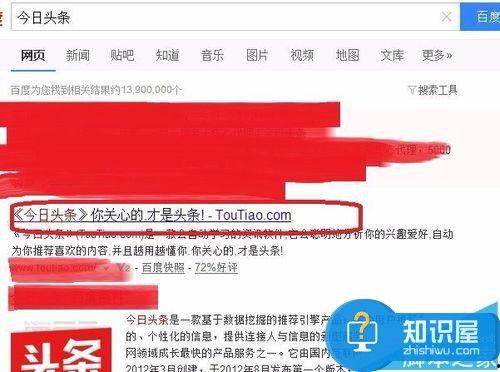
首先,你需要准备一个下载工具。市面上有很多视频下载工具,比如“迅雷”、“IDM下载器”等。这里我推荐使用“迅雷”,因为它操作简单,而且支持多种视频网站的下载。
第二步:找到视频链接
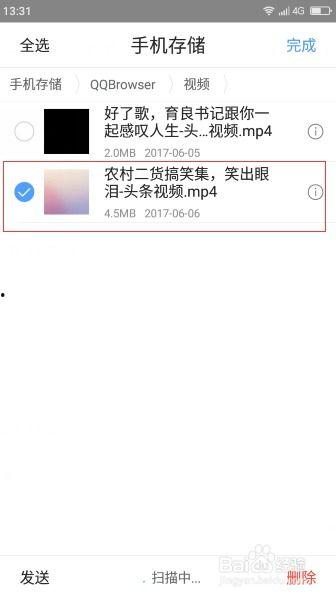
打开你想要下载的视频,点击视频下方的分享按钮,你会看到一个链接。复制这个链接,这是下载视频的关键。
第三步:打开迅雷并创建下载任务
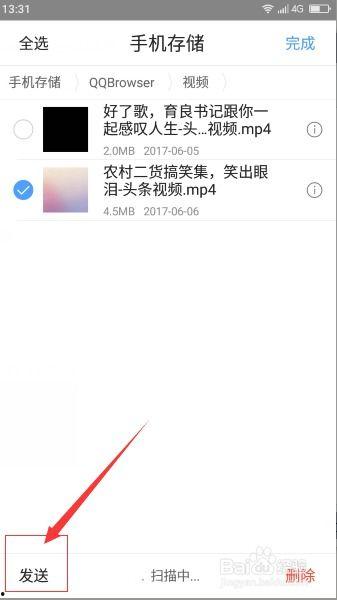
打开迅雷,点击左上角的“新建下载”按钮,或者直接按快捷键“Ctrl N”。在弹出的窗口中,粘贴你刚才复制的视频链接。
第四步:选择下载格式
在迅雷的下载任务窗口中,你会看到“下载选项”这一栏。在这里,你可以选择下载格式,比如MP4、AVI等。根据你的需要选择合适的格式。
第五步:设置下载路径
在“下载路径”这一栏,你可以选择将视频下载到电脑的哪个文件夹。为了方便管理,建议你创建一个专门的文件夹来存放下载的视频。
第六步:开始下载
设置好一切后,点击“立即下载”按钮,迅雷就会开始下载视频。你可以看到下载进度条,等待视频下载完成。
第七步:下载完成
当下载进度条到达100%时,视频下载完成。你可以点击“打开文件夹”按钮,查看下载的视频。
第八步:播放视频
下载的视频可以直接在电脑上播放,也可以导入到手机、平板等设备上观看。
小贴士:
1. 下载视频时,注意选择正规的视频网站,避免下载到含有病毒或不良信息的视频。
2. 下载视频时,尽量选择网络速度较快的时段,以免下载时间过长。
3. 如果下载的视频无法播放,可以尝试更换下载格式或者使用其他下载工具。
现在,你已经学会了如何把头条视频下载到电脑上。从此,你再也不用担心错过任何精彩视频了!快去试试吧,让你的电脑成为你的私人视频库!
转载请注明出处:admin,如有疑问,请联系()。
本文地址:https://cxchunlei.cn/post/943.html